La risposta rapida
Scegli Hotel Lobby oppure On The Radar per due persone, carica un ritratto per ciascuna, descrivi un’idea facoltativa per l’audio originale e controlla le impostazioni. Conferma il costo in crediti, attendi il completamento della richiesta salvata e scarica l’MP4 da I miei video.
Apri lo studio di video rap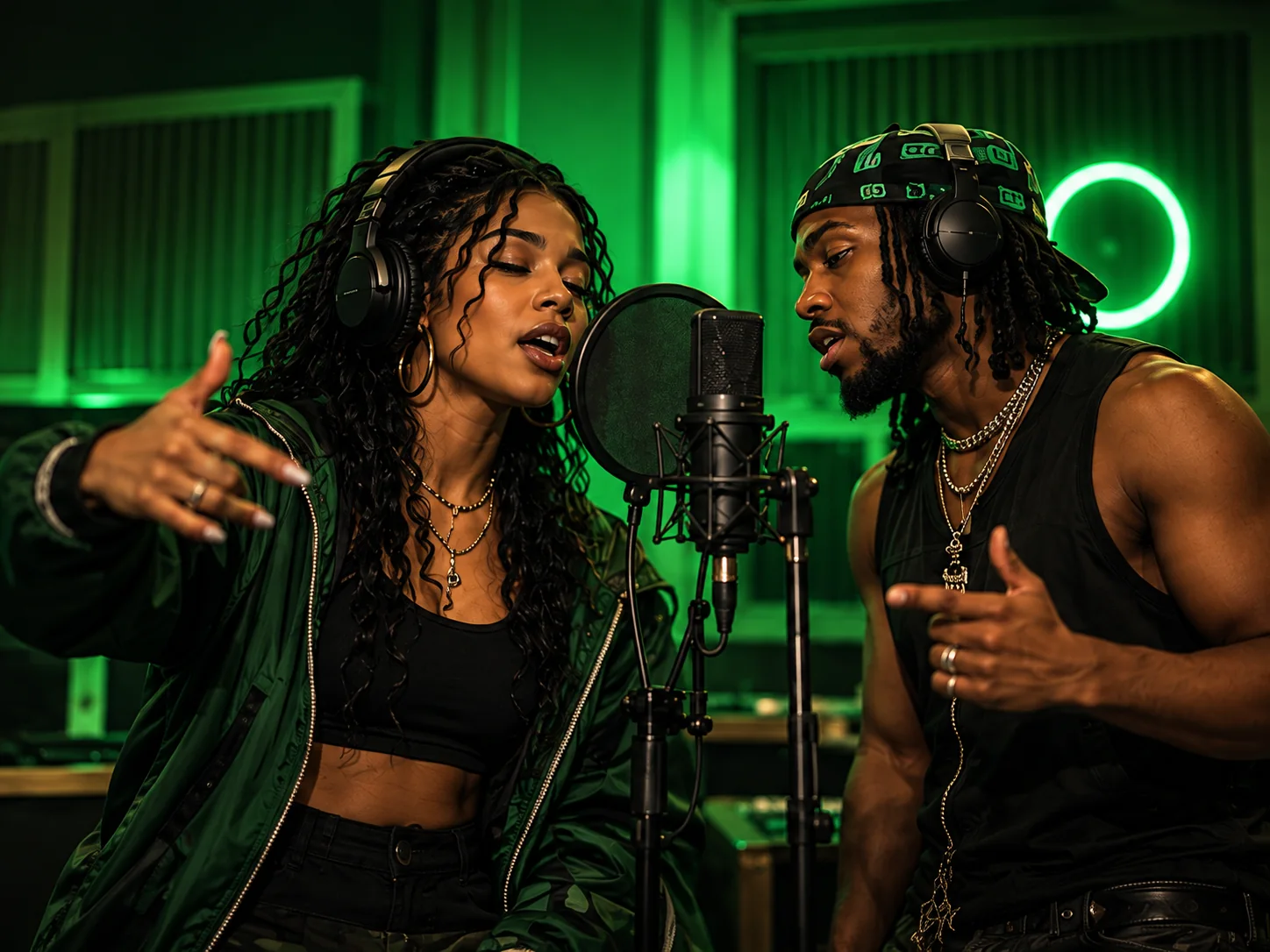
Prima di iniziare
- Per un duetto prepara due ritratti chiari e separati, con una persona per immagine. Hotel Lobby e On The Radar richiedono due foto.
- Usa JPEG, PNG o WebP fino a 2 MB per immagine. Evita volti coperti, filtri pesanti e foto di gruppo da lontano. Ottieni il permesso di usare le foto.
- Decidi occasione e atmosfera: un compleanno, una battuta tra amici o una rivalità amichevole danno una direzione chiara.
- Servono un account e crediti a pagamento sufficienti per il costo mostrato. Guardare gli esempi è gratis; al momento non c’è una prova di generazione gratuita.
Crea il video in sei passaggi
Scegli la scena per la tua idea
Apri il generatore e scegli Hotel Lobby per la sala arancione oppure On The Radar per lo studio verde con un microfono tra due persone. Hotel Lobby offre anche diverse opzioni di palco. Per un’esibizione individuale, Tiny Desk usa una sola immagine di riferimento.
Carica un riferimento per ogni partecipante
Aggiungi i ritratti in spazi separati. Inquadrature simili e una buona luce aiutano a conservare i dettagli di entrambi i volti. Se le persone sono nella stessa foto originale, prepara un ritaglio per ciascuna. Non caricare la stessa foto di gruppo in entrambi gli spazi.
Scrivi una breve idea per l’audio
Lascia attivo l’audio generato se vuoi voci e musica originali. Spiega per chi è l’esibizione, un dettaglio personale e il tono desiderato. Puoi scrivere fino a 500 caratteri. Puoi anche disattivare l’audio per montare una clip silenziosa in seguito.
Controlla formato e costo in crediti
Apri le impostazioni e confronta modello, risoluzione, durata e proporzioni disponibili. Il formato 9:16 è adatto agli schermi dei telefoni, mentre il 16:9 è orizzontale. Le scene in duetto creano clip brevi; il modulo mostra le opzioni della tua selezione. Controlla il costo esatto prima di spendere crediti.
Conferma una volta e segui la richiesta salvata
Accedi, controlla foto e impostazioni, poi conferma la generazione. Attendi lo stato della richiesta senza inviarla più volte. Una richiesta accettata continua anche se lasci la pagina: controllala in I miei video prima di avviarne un’altra.
Controlla il risultato e scarica l’MP4
Guarda tutta la clip e ascolta l’audio. Controlla volti, mani, inquadratura e atmosfera. Scarica l’MP4 dal risultato oppure da I miei video. L’audio è incluso se lo hai attivato; non sono disponibili MP3 separati o testi modificabili.
Un’idea per l’audio da personalizzare
Indica un tema, un dettaglio e un tono. L’audio viene generato da zero: i nomi delle scene non includono registrazioni di canzoni e non garantiscono parole, identità vocali o tempi esatti.
Un duetto di compleanno per Alex. Ricorda le nostre partite notturne ai videogiochi e i disastri in cucina. Tono caldo e divertente, con un’atmosfera hip-hop vivace.
Se il risultato è diverso da quello che immaginavi
- Manca una persona o i volti si mescolano
- Controlla di aver scelto una scena per due persone e un ritratto diverso e chiaro in ogni spazio. Evita foto di gruppo e volti troppo ritagliati. Riferimenti migliori possono aiutare, ma la somiglianza varia a ogni generazione.
- Le parole o le voci non seguono esattamente la richiesta
- L’idea per l’audio è un’indicazione, non un copione né un controllo di clonazione vocale. Concentrala su un soggetto e un tono. Se ti servono parole esatte o una registrazione autorizzata, prepara quella parte in un editor dopo il download.
- La richiesta impiega più tempo del previsto
- I tempi dipendono da modello, impostazioni e coda. Controlla la richiesta salvata in I miei video. Non inviarne un’altra mentre lo stato è incerto: ogni nuova generazione confermata consuma crediti.
- La generazione fallisce o il risultato viene rifiutato
- Controlla lo stato finale e il saldo. In caso di errore confermato o risultato rifiutato vengono restituiti tutti i crediti della generazione. Se lo stato è ancora poco chiaro, contatta l’assistenza con i dati della richiesta prima di riprovare.
Domande prima di generare
Quale scena ha un microfono tra due rapper?
Scegli On The Radar per il duetto nello studio verde e carica due ritratti separati. La scena guida la composizione condivisa; volti, movimenti e posizione esatta del microfono possono variare.
Devo installare un’app per video rap con IA?
No. Puoi preparare e generare il video online nel browser, anche dal telefono. Non serve scaricare un’app separata.
Si crea una canzone o un video musicale completo?
AIRAP crea brevi esibizioni. Una generazione non produce una canzone completa, un testo modificabile o un video musicale lungo. Controlla le durate della scena scelta prima di confermare.
Scegli il prossimo passo
Video rap in duetto con IA
Confronta le scene per due persone e crea un duetto da foto separate.
Requisiti delle foto per video IA e formati
Lista di caricamento, formati, risoluzioni e controlli prima di generare.
Prompt rap con IA ed esempi audio
Una formula riutilizzabile, esempi di temi e consigli per orientare l’audio originale.